Outlook 2019 / Office 365 (Windows)

新しく設定する
設定情報
次の値を設定例として説明しています。実際の設置値はお客様によって異なりますので、通知したメール設定情報の値に置き換えてください。
| メールアドレス | mail@example.jp |
|---|---|
| 【受信メールサーバ】 | |
| POP3またはPOPサーバ | 〇〇〇.helena.jp |
| POP3またはPOPサーバポート | 110 |
| 【送信メールサーバ】 | |
| SMTPサーバ | 〇〇〇.helena.jp |
| SMTPポート | 587 |
Outlook 2019 を起動
Outlook 2019 を起動します。
メールアカウント設定画面の表示
「メールアドレス」を入力して「詳細オプション」をクリックします。
表示された「自分で自分のアカウントを手動で設定」にチェック後「接続」ボタンをクリックします。
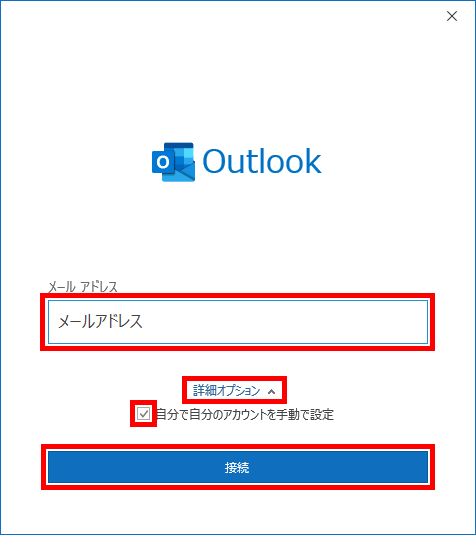
| メールアドレス | 契約書類に記載のメールアドレス |
|---|
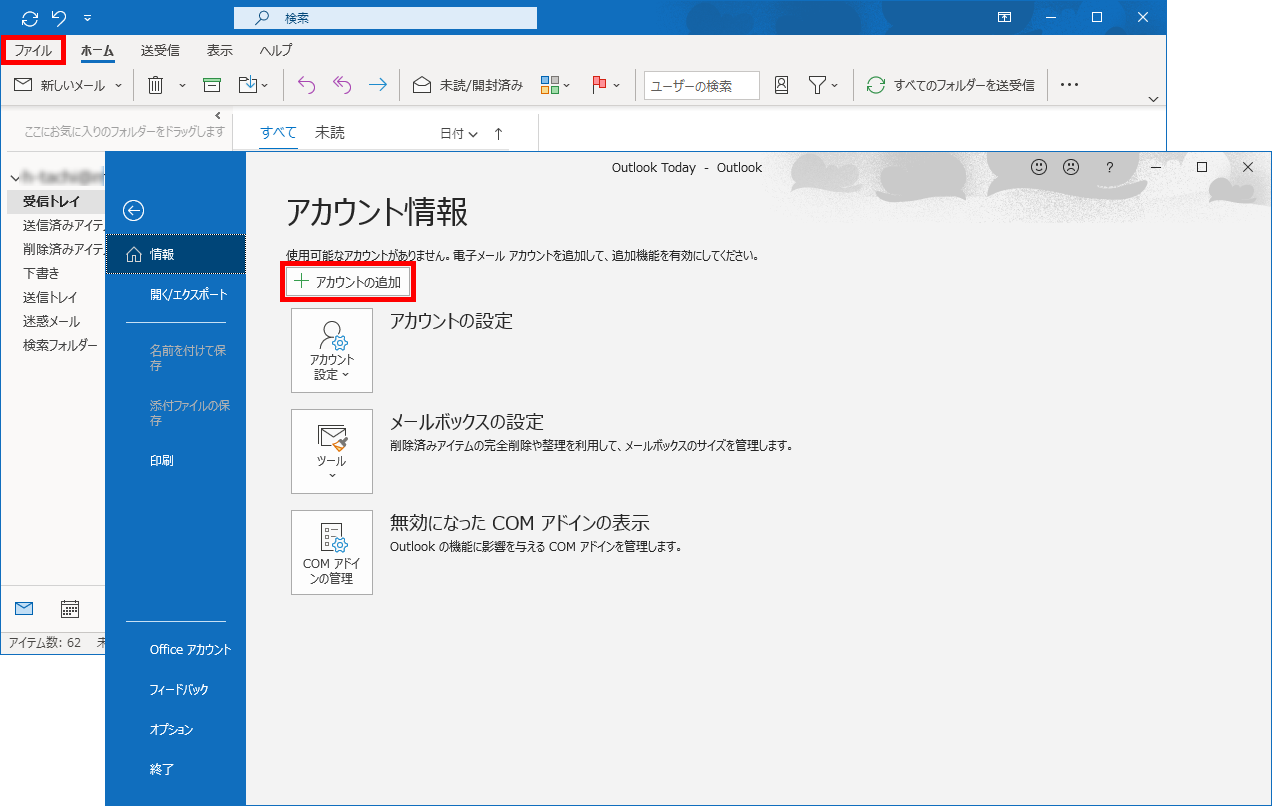
「ファイル」をクリックして「アカウントの追加」をクリックして下さい。
電子メールアカウントの基本設定
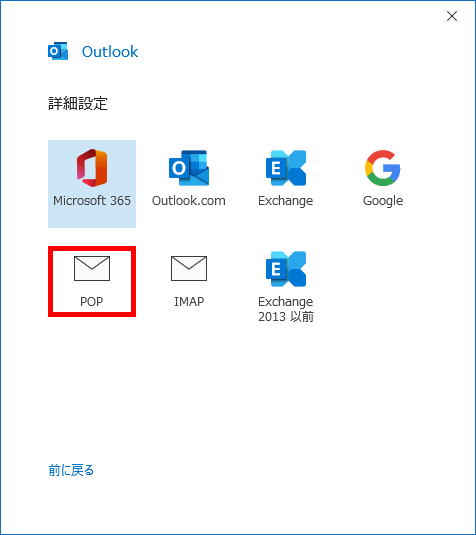
「POP」をクリックします。
契約書類をご参照いただき、以下の内容を入力して「次へ」ボタンをクリックします。
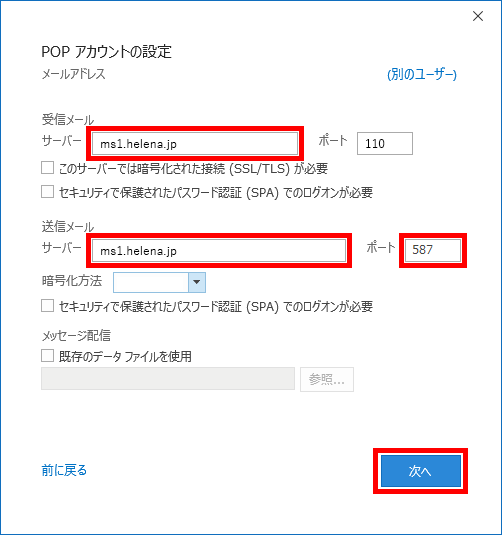
| 受信メール サーバ | 〇〇〇.helena.jp |
|---|---|
| 送信メール サーバ(SMTP) | 〇〇〇.helena.jp |
| ポート | 587 |
「メールパスワード」を入力して「接続」ボタンをクリックします。
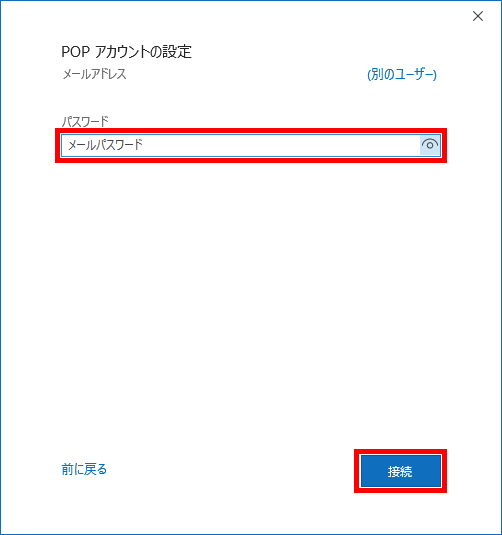
| メールパスワード | 契約書類に記載のパスワード |
|---|
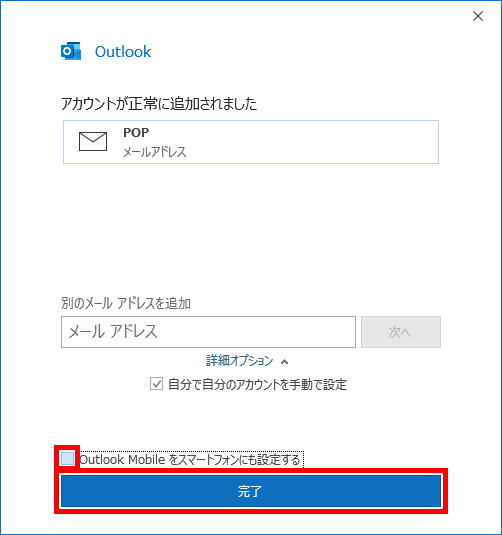
「Outlook Mobileをスマートフォンにも設定する」のチェックを外して「OK」ボタンをクリックします。